eOtpremnice
Od 01.01.2026.godine, odnosno 01.10.2027. godine, novina koju imamo u komunikaciji sa Poreskom Upravom su eOtpremnice. Ideja je da se svaki transport robe od tačke A do tačke B u Republici Srbiji prijavljuje na portalu Poreske Uprave. U tu svrhu se uvode eOtpremnice.
Svaki pravni subjekt u ovom sistemu može da se pojavi u nekom od 3 oblika:
- Kao dobavljač (onaj pravni subjekt od koga roba kreće),
- Kao kupac (onaj pravni subjekt koji na kraju prevoza prima robu),
- Kao prevoznik (onaj pravni subjekt koji je posrednik u smislu transporta, tj. onaj ko prevozi robu).
Sam proces se svodi na dva glavna dela/dokumenta:
- eOtpremnica. Ovaj dokument sadrži informacije odakle, ka kome, koji artikli i kako se transportuju. Ovo radi dobavljač.
- ePrijemnica. Ovaj dokument sadrži informacije sa podacima o pristiglim artiklima i šalje se u sistem NAZAD dobavljaču. Ovo radi kupac.
U opštem slučaju dobavljač može da angažuje treće pravno lice da izvrši prevoz, odnosno transport robe. Informacije o transportu moraju sadržati Ko (dobavljač), Kome (kupac), Kad (predviđeno vreme transporta), Šta (koje artikle i količine) i Kako (način transporta). Dobavljač u praksi NE mora da zna Kako (vozilo i vozač). Ovo zna prevoznik. Zato, svaki put kad se u eOtpremnicu „postavi" prevoznik, ta eOtpremnica je dostupna I prevozniku, koji onda MORA da je dopuni sa podacima vozaču i vozilu, ukoliko te informacije nisu unete od strane dobavljača.
Redosled koraka u radu sa eOtpremnicama i ePrijemnicama:
- Dobavljač formira eOtpremnicu i šalje je na sistem eOtpremnica. Ovo je preduslov da krene prevoz robe.
- Transport robe. Ovo može raditi prevoznik, dobavljač ili kupac.
- Fizički prijem robe. Ovo radi kupac. To je potvrda da je roba stvarno stigla na adresu kupca.
- Provera ispravnosti. Ovo radi kupac. Utvrđuje se da li su količine na eOtpremnici ispravne.
- Formiranje i slanje ePrijemnice. Ovo radi kupac. Potvrđuje i unosi prethodno utvrđene količine
- Potvrda ePrijemnice. Ovo radi dobavljač. To je finalni korak. Ukoliko je sve završeno dobija se status Usaglašeno i na eOtpremnici i na ePrijemnici.
Za one koji ne znaju, obaveza korišćenja eOtpremnica i ePrijemnica kreće 01.01.2026. godine za SVE one koji rade sa akciznom robom, nezavisno od toga da li su u sistemu kao KUPAC ili kao DOBAVLJAČ ili kao OBA (kad recimo prevozite svoju akciznu trgovačku robu iz jednog svog objekta u drugi svoj objekat).
Takođe, ako šaljete robu kupcu koji je subjekt javnog sektora imate obavezu korišćenja eOtpremnica od 01.01.2026.
Ako učestvujete kao PREVOZNIK u bilo kom od ova dva navedena slučaja imate obavezu korišćenja od 01.01.2026.
Slično SEF-u, da bi ceo sistem rada sa eOtpremnicama proradio kroz IRIS, potrebno je prvo uneti odgovarajući API ključ. Prethodno je potrebno na portalu eOtpremnice izgenerisati poseban ključ za rad sa eOtpremnicama. Slično kao pri uvođenju rada sa SEF-om, javite se našoj podršci sa pripremljenim API ključem i kolege iz tehničke podrške će vam za nekoliko minuta omogućiti korišćenje eOtpremnica i ePrijemnica kroz IRIS.
Zbog svega navedenog, u IRIS-u smo rad, sa eOtpremnicama i ePrijemnicama organizovali kao posebnu celinu u delu programa Robno -> eOtpremnice što se može videti na slici ispod:
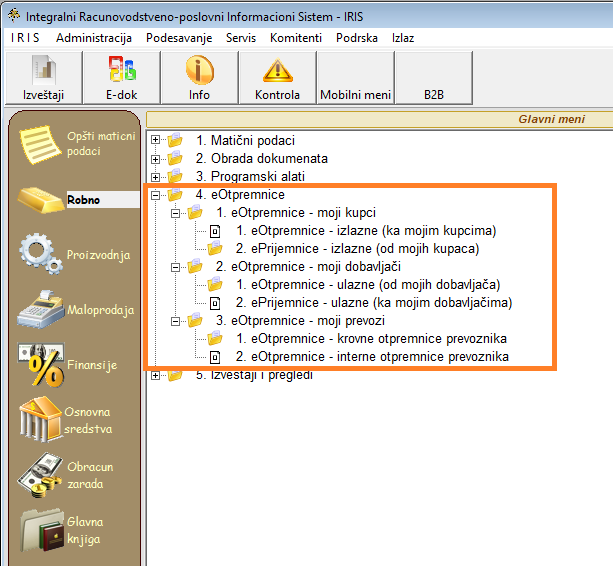
U okviru menija eOtpremnice postoje 3 celine:
Prva celina -- „1. eOtpremnice -- moji kupci", sadrži dokumente koji se odnose na situaciju kada je korisnik IRISa dobavljač. To su eOtpremnica (4.1.1) koju pripremate i šaljete AKO ste vi dobavljač, i ePrijemnica (4.1.2), koje dobijate kao odgovor od vaših kupaca kojima ste poslali eOtpremnicu.
Druga celina -- „2. eOtpremnice -- moji dobavljači", sadrži dokumente koji se odnose na situaciju kada je korisnik IRISa kupac. To su eOtpremnica (4.2.1) koju primate od dobavljača, i nakon što obavite prijem i kontrolu pristigle robe, formirate ePrijemnicu (4.2.2), kojom dobavljaču prenosite informaciju šta je do vas stiglo i šta od toga zaprimate.
Treća celina -- „3. eOtpremnice -- moji prevozi", sadrži dokumente koji se odnose na situaciju kada je korisnik IRIS-a prevoznik. To su krovna eOtpremnica (4.3.1) koju automatski dobijate kad vas dobavljač navede u dokumentu kao prevoznika. Vaša obaveza kao prevoznika je da prekontrolišete podatke o transportu (vozač, vozilo) i da u slučaju da podaci nisu uneti ili nisu tačni, od krovne eOtpremnice dobavljača formirate NOVI dokument: internu eOtpremnicu prevoznika (4.3.2), koji je praktično kopija originalnog dokumenta, ALI sa UNETIM podacima o transportu (vozač i vozilo).
1. eOtpremnice -- moji kupci
U ovom delu uputstva ćemo detaljnije objasniti koje su opcije koje imate kao dobavljač. Znači, vaša obaveza je da pripremite transport tako što ćete uneti eOtpremnicu u koju se unose informacije o dobavljaču, kupcu, artiklima, načinu transporta i slično. Dalje, nakon što vaš kupac primi robu, poslaće vam ePrijemnicu u kojoj će potvrditi prijem robe.
Prvi deo, pripremu i slanje eOtpremnice radite kroz meni 1. eOtpremnice -- izlazne (ka mojim kupcima).
Drugi deo, potvrdu prijema radite kroz meni 2. eOtpremnice -- izlazne (od mojih kupaca).
1. 1. eOtpremnice -- izlazne (ka mojim kupcima)
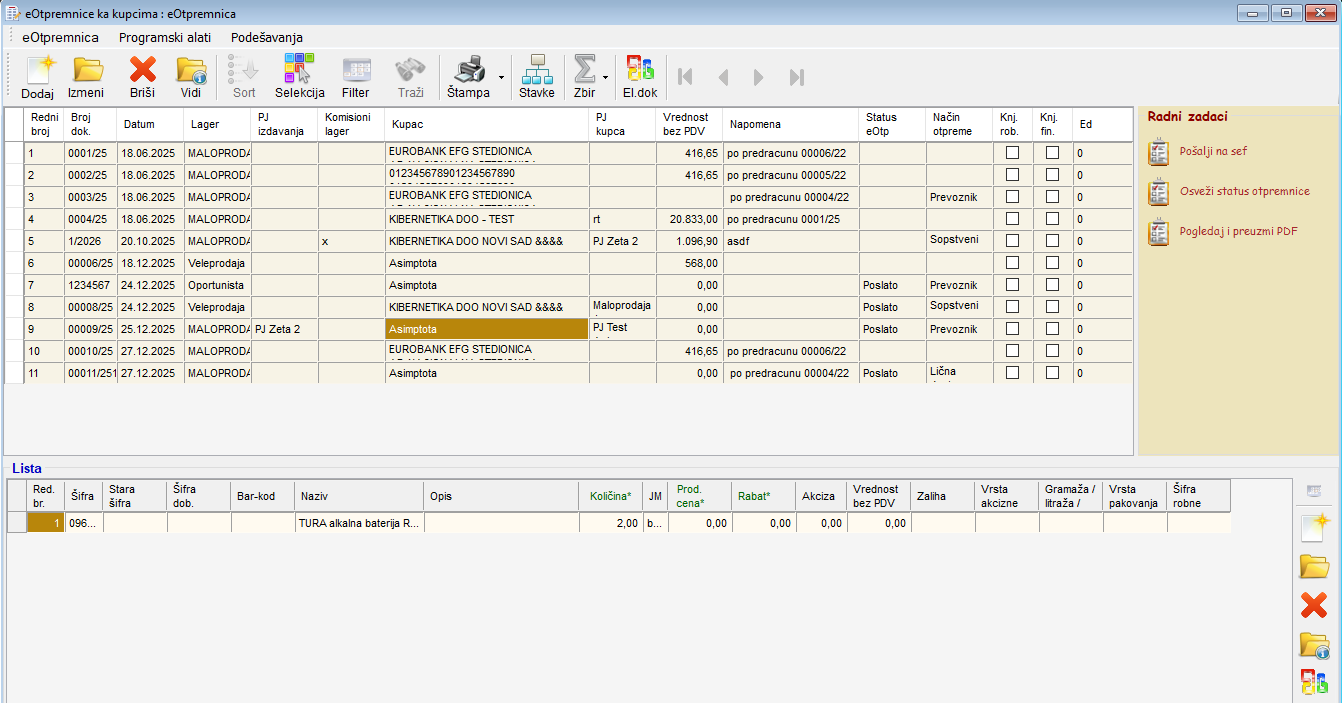
eOtpremnice imaju standardnu formu zaglavlje/stavke. U ovom trenutku fokus nam je na tome da pripremimo dokument za slanje na sistem eOtpremnica, pa se nećemo baviti unosom. Obratite pažnju da kad inicijalno otvorite ovu stavku u meniju, videćete SVE otpremnice i komisione otpremnice koje ste do sada uneli u program. Znači svejedno je, da li kroz ovu stavku ili kroz redovne otpremnice i komisione otpremnice unosite dokument jer će se svi dokumenti ovde pojaviti, da bi mogli da ih pripremite i pošaljete na sistem eOtpremnica.
Kad odaberete bilo koji dokument, pa kliknete u meniju gore levo na „Izmeni", dobićete detaljne podatke o otpremnici:
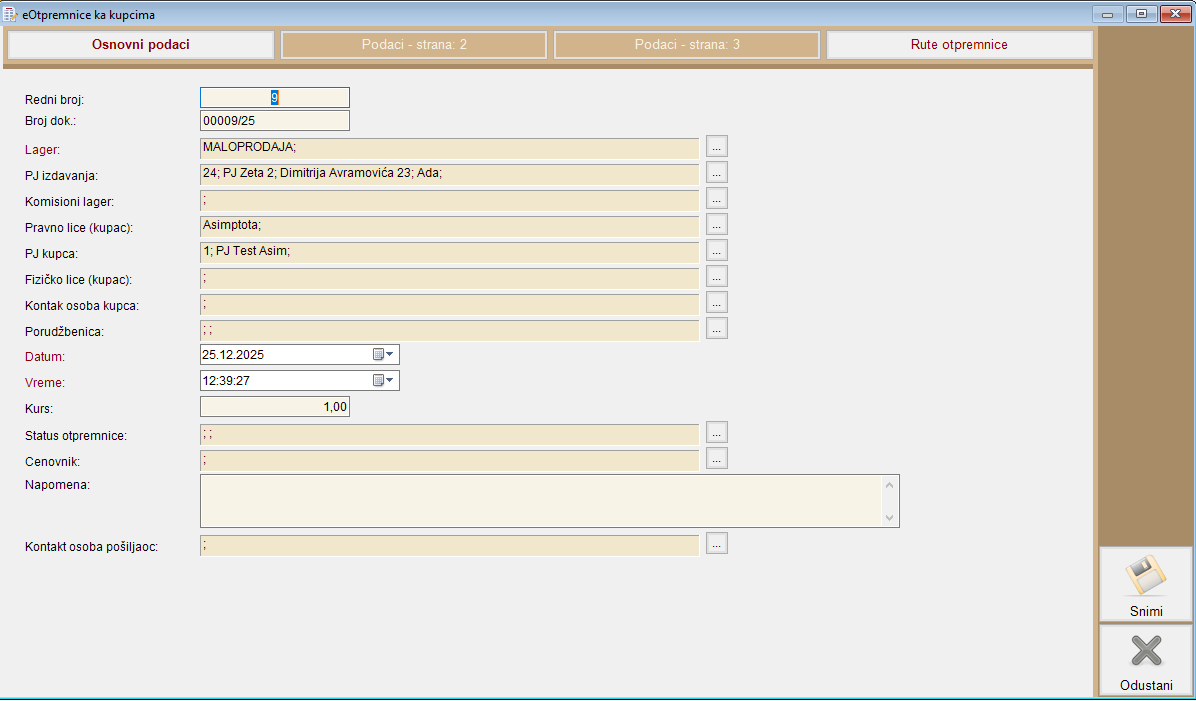
Na prvom tabu treba obratiti pažnju na sledeće podatke u smislu eOtpremnica:
- PJ Izdavanja, Lager. Ukoliko NISU uneti podaci u poslednji tab: „Rute otpremnice", ovi podaci se koriste kao mesto otpreme (odakle roba kreće). Program prvo gleda PJ izdavanja. Ukoliko nije unet ovaj podatak, onda se gleda da li postoji adresa za Lager. Ukoliko nije uneta adresa i mesto, onda se uzima adresa i mesto komitenta, vaše firme, kao početna tačka za transport. Ovaj podatak (mesto otpreme) je OBAVEZAN za slanje eOtpremnice.
- Kupac, PJ kupca. Ukoliko NISU uneti podaci u poslednji tab: „Rute otpremnice", ovi podaci se koriste kao mesto prijema transporta (gde će roba stići). Program prvo gleda PJ kupca. Ukoliko nije unet ovaj podatak, onda se gledaju podaci od kupca (adresa, mesto) kao krajnja tačka za transport. Ovaj podatak (mesto prijema) je OBAVEZAN za slanje eOtpremnice.
- Kontakt osoba pošiljaoca i kontakt osoba kupca. Ovi podaci nisu obavezni za slanje, ali ako ih unesete (ime, prezime, telefon, email) biće poslati na sistem eOtpremnica.
- Porudžbenica. Ovaj podatak nije obavezan za slanje eOtpremnice. Ukoliko je unet, broj dokumenta porudžbenice će biti poslat na sistem eOtpremnica.
Prelazimo na drugi tab:
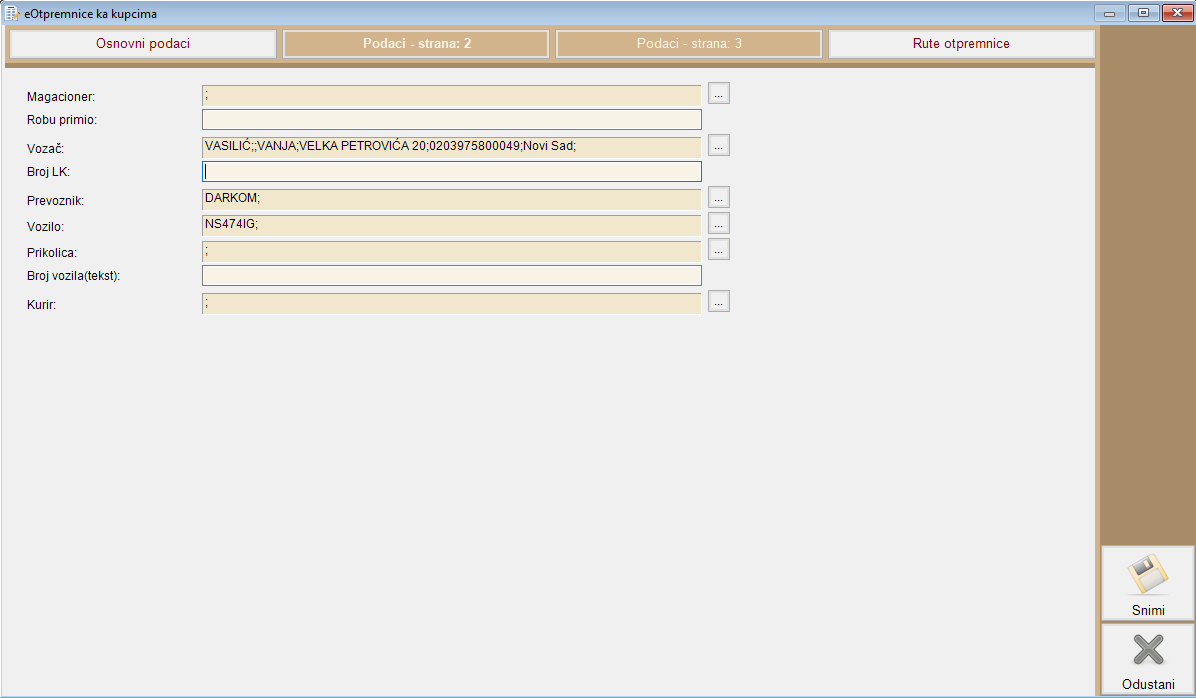
Obratite pažnju na podatke:
- Prevoznik. Ovde unosite pravno lice koje radi transport. Ukoliko nije u pitanju lični transport (kurir dobavljača ili kurir kupca) unesite odgovarajuću firmu (vas, vašu firmu-komitenta ako vi radite transport, kupca ako on dolazi po robu ili treće lice ako ste angažovali prevoznika. U primeru na slici prevoznike je firma Darkom).
- Vozač. Ovde unosite podatke o vozaču koji radi transport (fizičko lice). Ukoliko vi radite transport podatak je obavezan.
- Vozilo, Broj vozila(tekst). Ovde se unosi vozilo koje radi transport. Odaberite vozilo sa spiska vaših vozila, ili unesite samo registarsku oznaku u polje Broj vozila(tekst). Ukoliko vi radite transport podatak je obavezan.
- Kurir. Ovde se unosi podatak ako je u pitanju transport kurirom (dobavljača ili kupca).
Napomena: U situaciji da prevoz radi vaš kupac, morate od njega saznati koje vozilo i kojeg vozača će poslati po robu. Roba ne bi smela da krene u transport bez tačne informacije o vozaču i vozilu.
Prelazimo na treći tab:

Na ovom tabu svi podaci su vezani za eOtpremnice. Idemo redom:
Način otpreme. OBAVEZAN podatak. Zakonodavac je predvideo 5 načina otpreme robe:
- Sopstveni prevoz -- ovu opciju treba odabrati ako vi kao dobavljač radite prevoz
- Prevoznik -- ovu opciju treba odabrati ako ste angažovali neku firmu kao prevoznika
- Prevoz primaoca -- ovu opciju treba odabrati ako kupac dolazi po robu
- Lično preuzimanje -- ovu opciju treba odabrati ako kupac šalje kurira po robu bez vozila
- Lična dostava -- ovu opciju treba odabrati ako dobavljač šalje kurira bez vozila
Interna. Treba čekirati ukoliko je u pitanju interna eOtpremnica (sami sebi radite transport).
Opasne materije. Ukoliko transport podrazumeva prevoz opasnih materija. Ako se bavite opasnim materijama, znate to i sami, predviđeno je zakonom.
Povrat robe. Ovu opciju treba čekirati ako ste kao kupac, naknadno ustanovili da je pristigla roba neispravna ili oštećena. Tada kao kupac organizujete NOVI TRANSPORT i tada vi, kupac pravite eOtpremnicu (ka svom dobavljaču) i tada treba da se čekira da je u pitanju „Povrat robe".
Datum izdavanja. Datum prvog formiranja eOtpremnice.
Planiran početak otpreme. Obavezan podatak. Treba uneti kad očekujete da krene transport.
Planiran završetak otpreme. Obavezan podatak. Treba uneti kad očekujete da kupac dobije robu.
Stvarni početak otpreme. Unosi se kad roba stvarno krene ka kupcu.
Bruto težina. Bruto težina otpremnice, unosi se kao mera za podatak ispod.
JM (težina). Birajte jednu od ponuđenih pa unesite težinu u toj jedinici mere.
Zapremina isporuke. Slično težini, zapremina eOtpremnice u jedinici mere koju ste odabrali ispod.
JM (zapremina). Birajte jednu od ponuđenih pa unesite zapreminu u toj jedinici mere.
Broj paketa. Unosi se broj paketa za transport.
Broj okvirnog sporazuma. Unesite ako imate ovaj podatak. Nije obavezan.
GUID otpremnice treće strane. Zasad se koristi kad prevoznik pravi internu od krovne.
Broj offline otpremnice. Unosi se kad treba da krene transport a eOtpremnica ne može da se pošalje na sistem eOtpremnica (nema inteneta, pao sistem i slično). Tada se štampa otpremnica i lepi se na nju „markica" koja se posebno kupuje u Zavodu za izradu novčanica. Taj broj/oznaka markice se unosi u ovo polje pre nego što se pošalje eOtpremnica na sistem.
Napomena isporuke. Slobodan tekst koji dobavljač unosi za kupca.
Ostaje još poslednji tab: „Rute otpremnice".
Ovaj tab se koristi za precizno definisanje transportnih ruta u slučaju da se radi pretovar robe. Sa stanovišta eOtpremnica, transport se treba posmatrati kao angažman nekog vozila i vozača. To praktično znači da sistem ne interesuje „tačna putanja". Na primer, ako se radi transport robe iz Subotice u Beograd, sistem eOtpremnica ne interesuje da li se to radi preko Novog Sada, da li se svraća u Srbobran ili u Zrenjanin. Sistem očekuje početnu tačku na kojoj jedan vozač sa jednim vozilom utovari robu i vozi je dok je ne istovari u krajnjoj tački. Ukoliko dođe do promene vozača ili promene vozila, to je nova ruta otpremnice, i ona se onda unosi. Znači u našem slučaju, ako se roba u Novom Sadu, pretovari u drugo vozilo ili je preuzme drugi vozač, onda se unose 2 rute: prva od Subotice do Novog Sada, vozilo A i vozač X i druga, od Novog Sada do Beograda, sa vozačem Y i/ili vozilom B.
Primer transporta sa pretovarom vidi se na slici ispod:
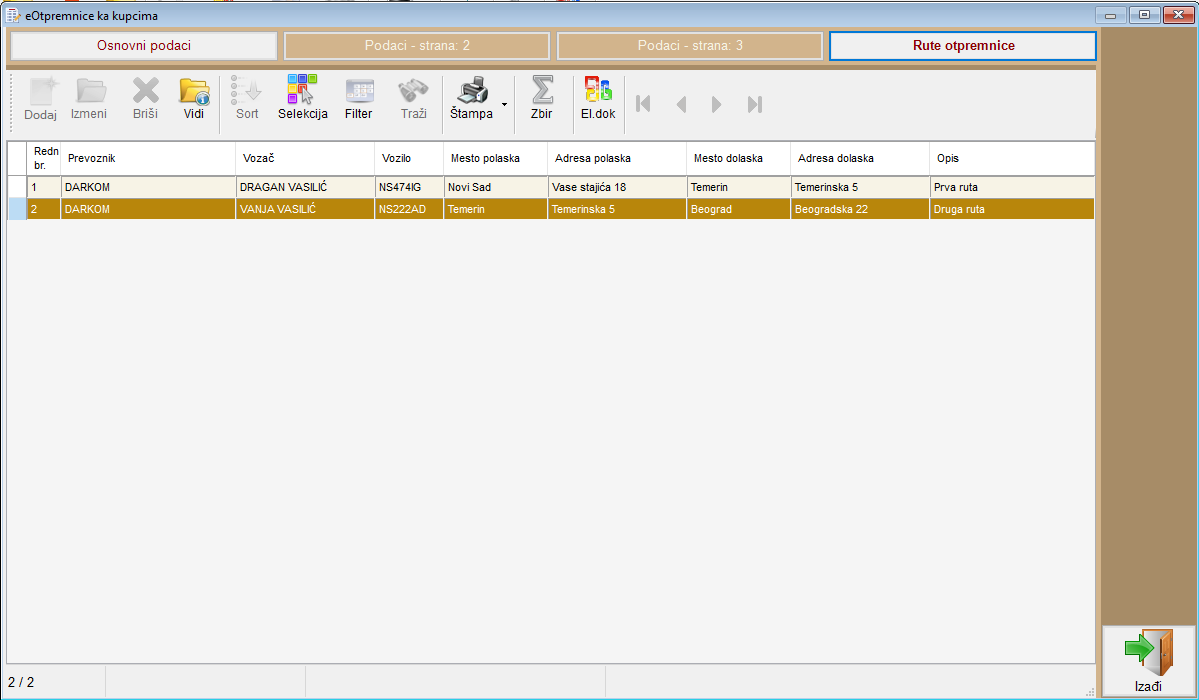
Znači u pitanju je isti prevoznik, gde je prvi vozač vozio robu po eOtpremnici na prvoj ruti, od Novog Sada do Temerina, gde je roba prebačena u drugu vozilo i drugi vozač ju je odvezao od Temerina do Beograda (druga ruta). Ovo praktično znači da ako nema pretovara, i početnu i krajnju adresu imate negde u podacima (vaša adresa, vaša PJ ili lager odnosno adresa kupca ili njegova PJ), rute otpremnice NE MORATE DA UNOSITE.
Obratite pažnju, da u slučaju da ste uneli rute (1 ili više njih), program će se ponašati na sledeći način:
- Polazna adresa i mesto PRVE rute se smatraju polaznom tačkom transporta - mesto utovara (u našem primeru Novi Sad, Vase Stajića 18),
- Dolazna adresa i mesto POSLEDNJE rute se smatraju mestom prijema robe (u našem primeru Beograd, Beogradska 22).
Za rad sa eOtpremnicama prema kupcima, zasad smo predvideli 3 alata. Ukoliko se pojavi potreba za novim alatima oni će biti dodavani tokom vremena. Za sad, to su alati:
- Pošalji na sef -- klikom na ovaj alat, eOtpremnica se šalje na sistem eOtpremnica. Ukoliko je alat uspešno poslao otpremnicu, ona će dobiti status koji se vidi u koloni „Status eOtp". Pre aktiviranja ove opcije potrebno je da unesete sve podatke u eOtpremnicu prema dostupnim informacijama koje imate.
- Osveži status otpremnice -- klikom na ovaj alat program će sa sistema eOtpremnica povući trenutni status dokumenta na portalu. Ovo bi trebalo da vam je poznato iz rada sa eFakturama, gde takođe svaki dokument može imati neki od predviđenih statusa.
- Pogledaj i preuzmi PDF -- i ovaj alat bi trebalo da vam bude poznat iz rada sa SEF-om. Program će preuzeti PDF dokumenta sa portala i otvoriti ga.
Ažuriranje podataka o robi -- AKCIZNA ROBA
Sistem eOtpremnica, posebnu pažnju posvećuje akciznoj robi. U tom smislu potrebno je da pre slanja eOtpremnice uradite ažuriranje vaših artikala u vašoj bazi podataka. Zakonodavac je predvideo da se pri slanju artikala svi akcizni artikli dodatno označe sa odgovarajućim podacima. Za početak otvorite meni: Robno -> Matični podaci -> Evidencija dobara i usluga (kod nekih klijenta se zove Evidencija robe). Kliknite na bilo koji artikal, pa na „Izmeni", pa pređite na drugi tab.
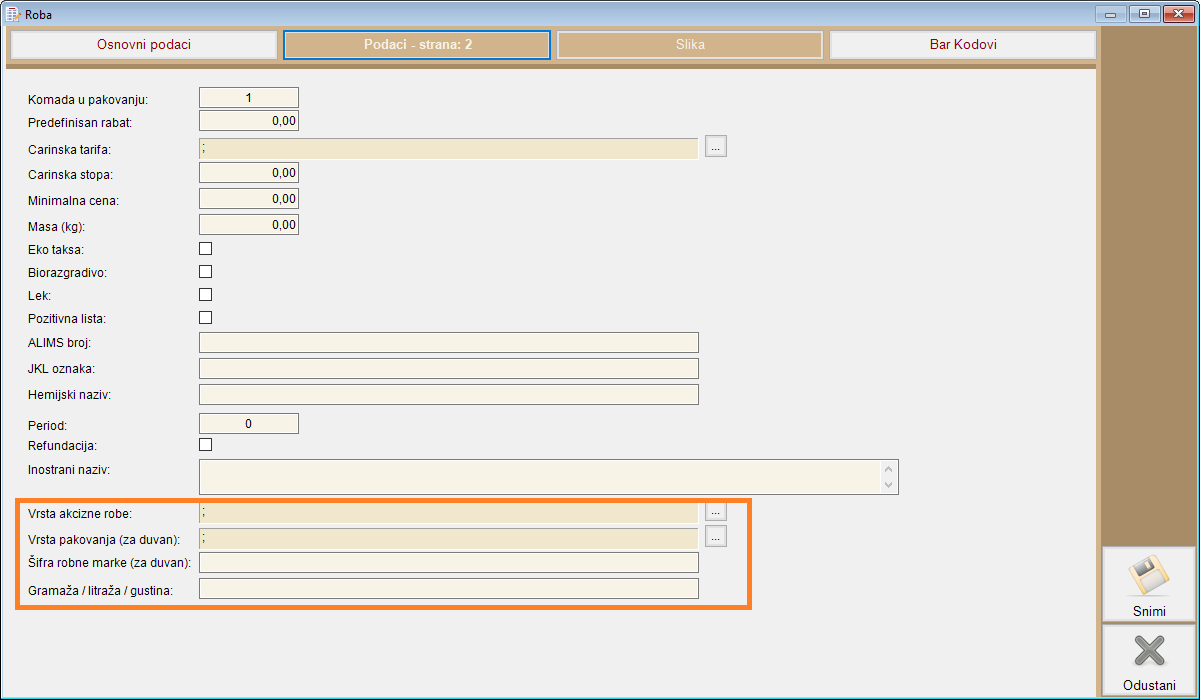
Možda kod vas u IRISU neće izgledati identično kao na slici iznad, ali poslednje 4 opcije bi morale da budu baš tu, na kraju drugog taba. To su informacije koje je potrebno ažurirati za SVAKI artikal PRE slanja eOtpremnice na kojoj se taj artikal pojavljuje, naravno, ako je artikal AKCIZNA ROBA.
Prvo je potrebno da odredite vrstu akcizne robe. Program vam nudi 4 opcije:
- Duvan
- Kafa
- Alkohol
- Nafta
Ukoliko ste označili da je u pitanju DUVAN, potrebno je da unesete sledeća 2 podatka: „Vrsta pakovanja (za duvan)" i „Šifra robne marke (za duvan)". Za DUVAN se NE unosi podatak u polje „Gramaža / litraža / gustina".
Ukoliko ste označili bilo koju drugu vrstu akcizne robe potrebno je da unesete podatak u polje „Gramaža / litraža / gustina". Gramaža se odnosi na akciznu robu tipa KAFA i predstavlja koliko kafe ima u „jednom komadu" tog artikla. Litraža se odnosi na akciznu robu tipa ALKOHOL i predstavlja koliki je sadržaj alkohola. Gustina se odnosi na akciznu robu tipa NAFTA. U slučaju da je odabrana vrsta akcizne robe KAFA, ALKOHOL ili NAFTA, NE unosi se podatak u polja „Vrsta pakovanja (za duvan)" i „Šifra robne marke (za duvan)".
Oni koji se bave prometom ovih artikala svakako znaju šta se očekuje da unesu u šifarnik artikala, a oni koji ne prodaju ili kupuju akciznu robu ovo mogu da preskoče.
1. 2. ePrijemnice - izlazne (od mojih kupaca)
U ovom delu programa vide se sve ePrijemnice koje ste dobili kao odgovor vaših kupca, odnosno potvrde prijema robe kod njih.
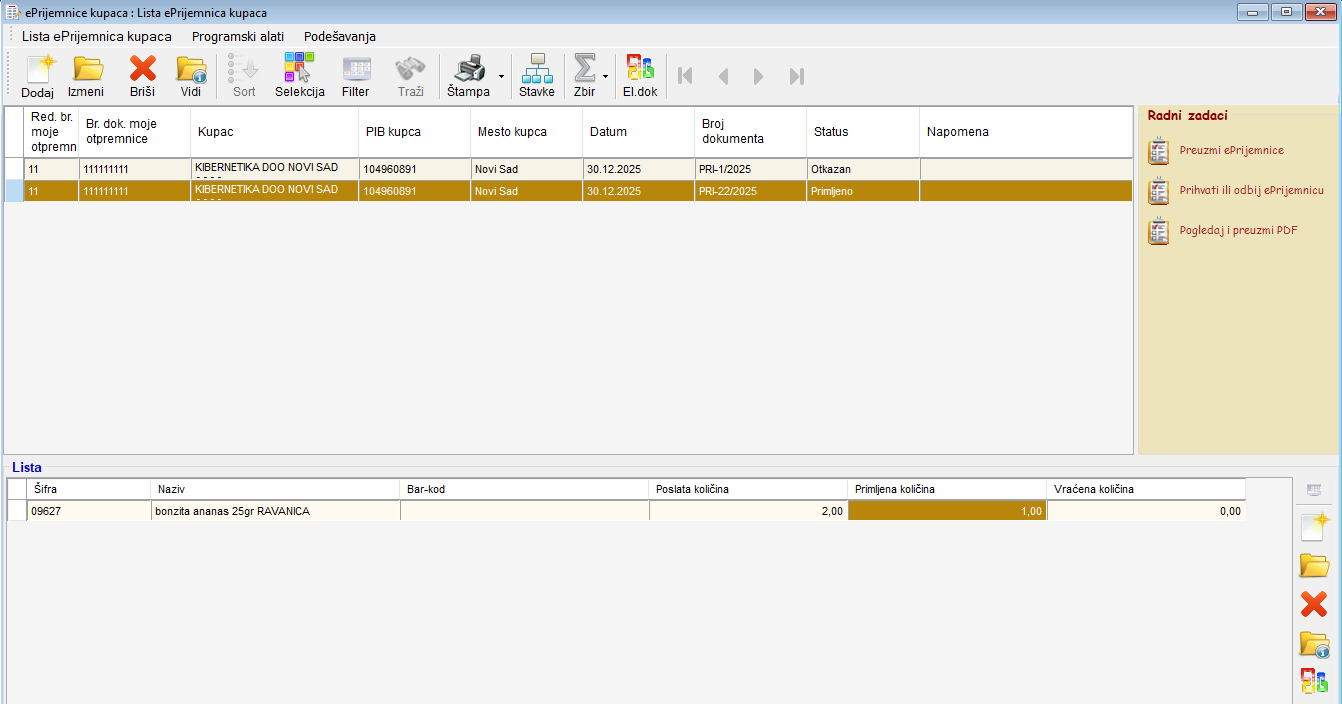
I ovde imamo dokument u formi zaglavlje/stavke. U stavkama obratite pažnju na kolone „Poslata količina", „Primljena količina" i „Vraćena količina". Poslata količina odgovara količinama koje ste upisali i poslali preko eOtpremnice. Primljena i vraćena količina su ono što je vaš kupac ustanovio tokom prijema robe.
Uočite 3 alata sa desne strane:
- Preuzmi ePrijemnice -- Ovaj alat treba pokretati svakog dana. Program će proveriti da li postoje izmene na postojećim ePrijemnicama i da li postoje nove ePrijemnice, nakon čega će uraditi ažuriranje sadržaja ovog prozora.
- Prihvati ili odbij ePrijemnicu -- Preko ovog alata možete uraditi prihvatanje ili odbijanje ePrijemnice koju ste dobili od kupca.
- Pogledaj i preuzmi PDF - ovaj alat bi trebalo da vam bude poznat iz rada sa SEF-om. Program će preuzeti PDF dokumenta sa portala i otvoriti ga.
2. eOtpremnice -- moji dobavljači
U ovom delu uputstva ćemo detaljnije objasniti koje su opcije koje imate kao kupac. Znači, vaša obaveza je da primite transport tako što ćete aktivirati „Fizički prijem" kad roba stigne do vas. Dalje, potrebno je uraditi kontrolu pristigle robe koja treba da rezultuje slanjem dokumenta ePrijemnica ka dobavljaču od kojeg je roba stigla. Pravilnik predviđa da u roku od 8 dana od fizičkog prijema uradite ePrijemnicu.
Za situacije kad ste vi kupac, u meniju imate predviđene 2 opcije:
- eOtpremnice -- ulazne (od mojih dobavljača) -- ovde stižu eOtpremnice od vaših dobavljača i tu se nalazi alat kojim pravite ePrijemnicu. Tako napravljena ePrijemnica se vidi u sledećoj stavci menija.
- ePrijemnice -- ulazne (ka mojim dobavljačima) -- ovde ažurirate stavke ePrijemnice ka vašim dobavljačima i potom ih šaljete na sistem eOtpremnica.
2.1. eOtpremnice -- ulazne (od mojih dobavljača)
Standardno, i ovo je dokument u formatu zaglavlje/stavke. U zaglavlju se vide informacije o dobavljaču, prevozniku, planiranom i stvarnom vremenu transporta kao i status.
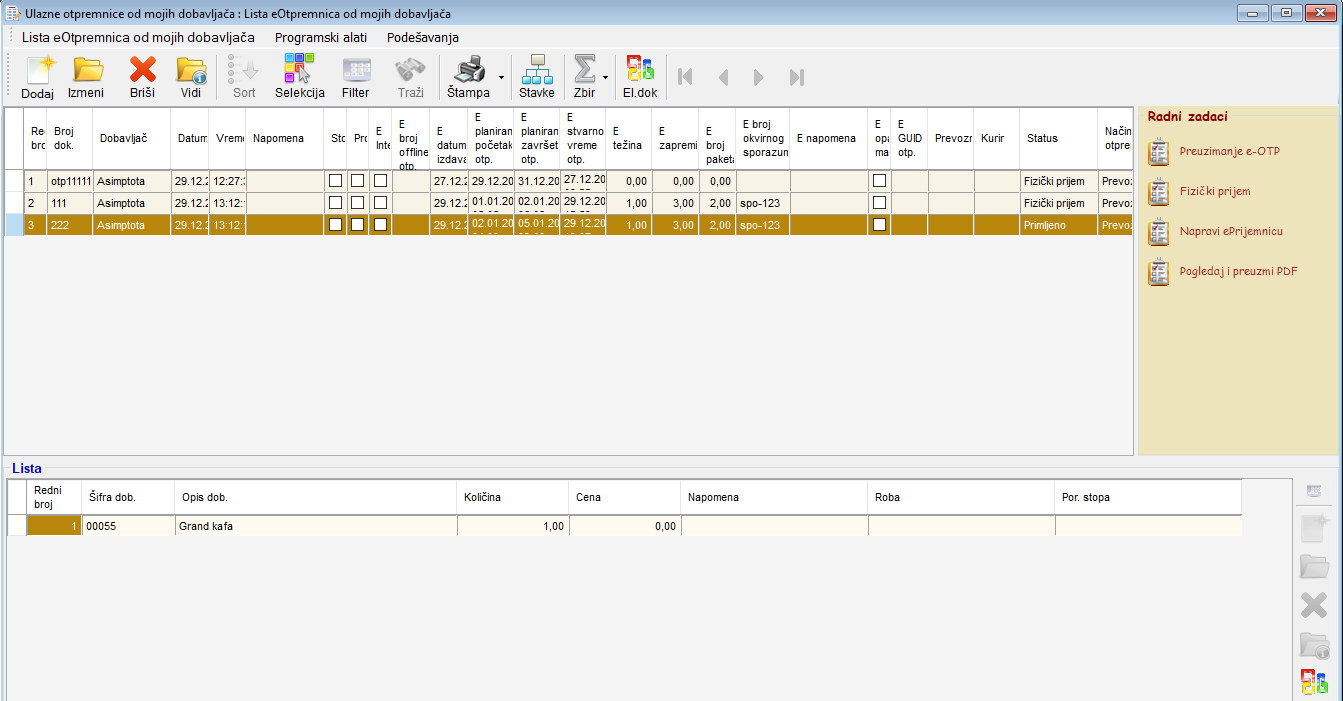
Trenutno ekran izgleda kao na slici iznad i očekujemo da ga prilagodimo kad sistem „zaživi malo" i dobijemo povratne informacije od korisnika šta bi mogli da sklonimo od kolona. Ono što je u stvari najbitnije na ovom ekranu su alati:
- Preuzimanje eOtp -- Ovo je alat kojim pozivate ažuriranje liste otpremnica koje su vam poslali vaši dobavljači. Program će za odabrani period ažurirati postojeće eOtpremnice i dodati u listu novo pristigle. Ovo je osnovni alat koji bi trebalo svakog dana pokretati da bi se u IRISu dobila ažurna lista dokumenata koje su vam poslali dobavljači.
- Fizički prijem -- Ovo je alat koji se pokreće kad roba stigne na odredište. Vaša obaveza kao kupca je da pokrenete alat za fizički prijem da bi sistem označio eOtpremnicu sa odgovarajućim statusom.
- Napravi ePrijemnicu -- Ovo je alat kojim se formira dokument ePrijemnica. Znači prvo označite eOtpremnicu koju želite i pokrenete alat. IRIS će od eOtpremnice dobavljača, napraviti dokument ePrijemnica i smestiti ga u evidenciju ePrijemnica prema dobavljačima. Ovo radite kao prvi korak pre ažuriranja količina (samo ažuriranje i slanje na portal se radi kroz sledeću stavku u meniju „2. ePrijemnice -- ulazne (ka mojim dobavljačima)"
- Pogledaj i preuzmi PDF -- slično kao i u prethodnim slučajevima program će povući sa sistema eOtpremnicu u PDF formatu i prikazati je na ekranu.
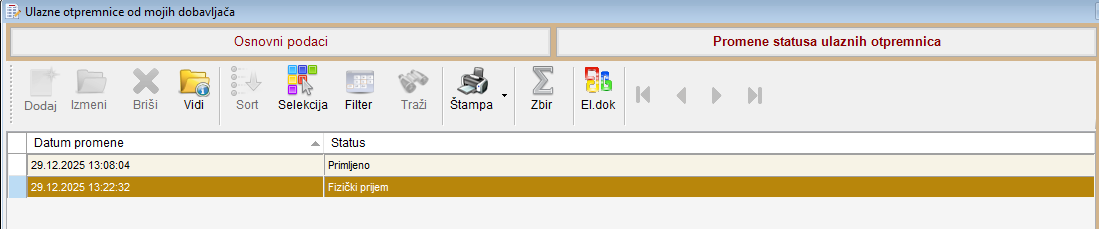
Sem ovih alata (čiji broj će možda rasti vremenom kako budemo dobijali nove zahteve od korisnika IRISa i/ili promena koje budu usledile na samom portalu), trenutno postoji još jedna funkcionalnost a to je da pogledate istorijat promena statusa eOtpremnica. Ovo možete uraditi tako što ćete odabrati neku eOtpremnicu i kliknuti na „Vidi" u gornjem levom delu ekrana. Kad se otvori novi prozor možete kliknuti na tab „Promene statusa ulaznih otpremnica" i dobićete spisak nalik na sliku ispod:
2. 2. ePrijemnice -- ulazne (ka mojim dobavljačima)
U okviru ovog dela programa možete videti sve ePrijemnice koje ste napravili alatom iz prethodne opcije u meniju (kada ste iz menija „1. eOtpremnice -- ulazne (od mojih dobavljača)", pokrenuli alat „Napravi ePrijemnicu").
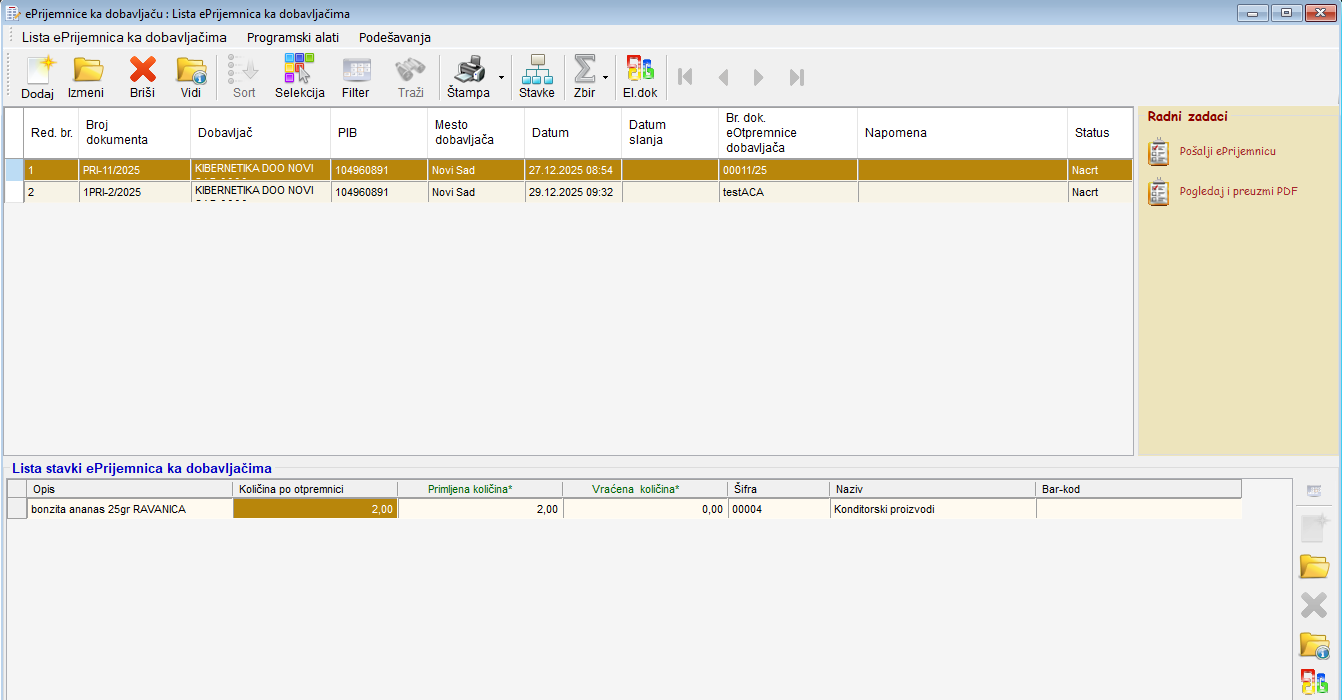
Prvo na šta treba da obratite pažnju su stavke. U primeru na slici iznad vidimo da je dobavljač poslao eOtpremnicu 00011/25 na kojoj postoji jedna stavka sa količinom 2. Ono što vas interesuje su kolone „Primljena količina" i „Vraćena količina". To su podaci koje ste u obavezi da ažurirate pre slanja ePrijemnice na portal. U našem primeru, dobavljač je poslao 2 komada i mi smo primili 2 komada, zato je i vraćena količina 0, odnosno ne vraćamo ništa nazad dobavljaču. Primer 2: U situaciji gde piše da vam je dobavljač poslao 2 a kod vas je stiglo 2 komada ali je 1 oštećen i istim vozilom vraćate 1 nazad dobavljaču, treba da stavite primljeno 1, vraćeno 1.
Dok se ne pošalje ePrijemnica, njen status je „Nacrt" i možete menjati stavke. Kad se ePrijemnica pošalje na sistem, promeniće joj se i status i tada više nema izmena.
Sa desne strane, trenutno postoje 2 alata:
- Pošalji ePrijemnicu -- Nakon što ste ažurirali stavke ePrijemnice (primljena i vraćena količina) pokrećete ovaj alat. Tada, IRIS šalje ePrijemnicu sa unetim podacima na portal. To je vaša potvrda prijema robe. Vaša ePrijemnica je poslata dobavljaču i čeka se da je on potvrdi, čime će oba dokumenta doći u završni status: Usaglašeno.
- Pogledaj i preuzmi PDF - slično kao i u prethodnim slučajevima program će povući sa sistema ePrijemnicu u PDF formatu i prikazati je na ekranu.